
Claude Code for VS Code 插件配置
Claude Code 在 2.0 的更新后,也推出了VS Code扩展版本。相比较于 CLI 的体验,扩展版本提供了可视化的 GUI 面板,对不喜欢使用终端的同学会更友好。
VSCode插件
首次使用
安装后在编辑器即可打开Claude Code对话面板
相比较于例如 Cursor/Codex/Copilot 等 AI 工具选择用侧边栏作为聊天区域,Claude Code VSC采用的是编辑区视图,这点相比较于其他常见的 AI 面板,可视区域会更大,内容也会更多。 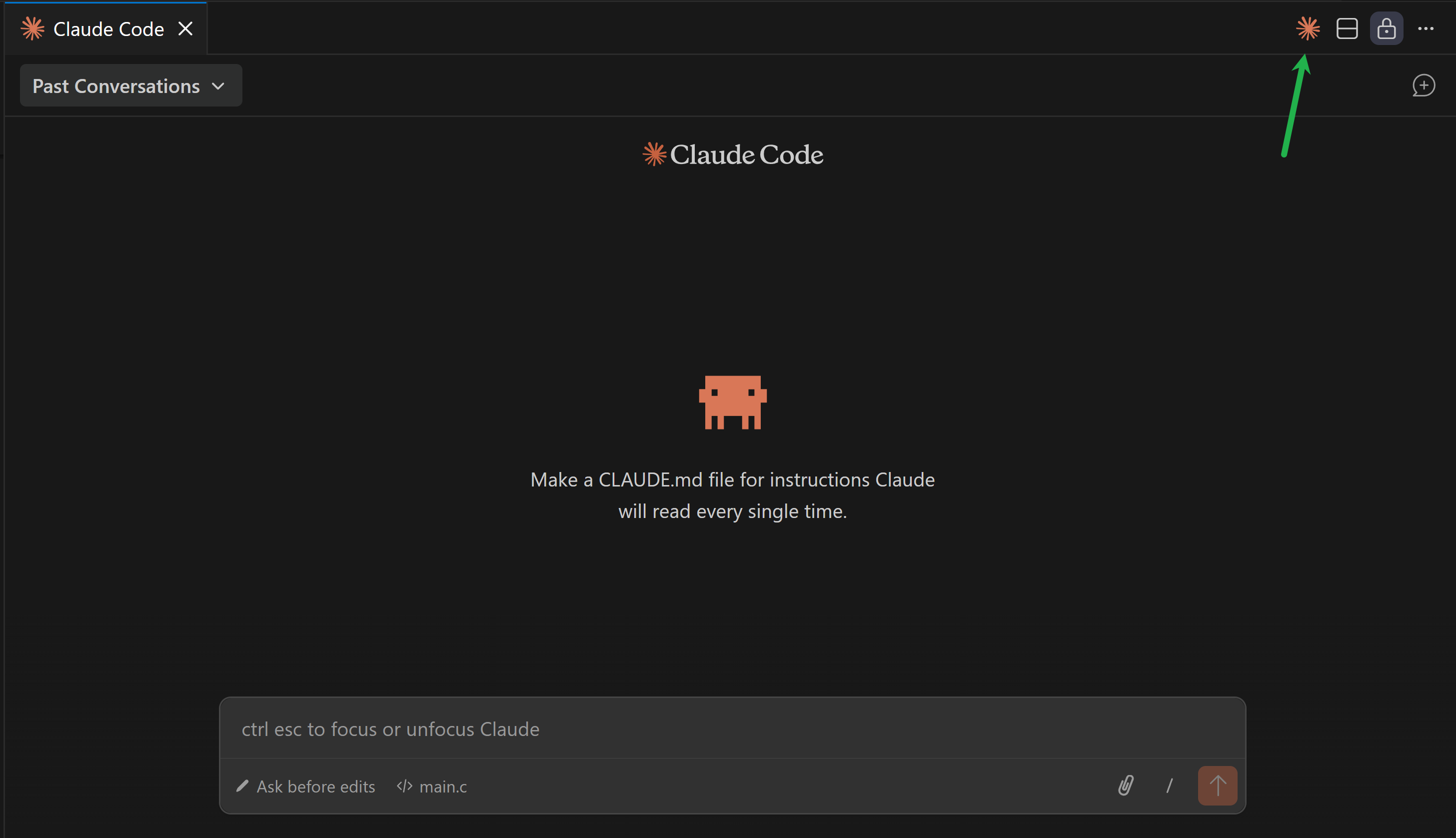
第一次打开插件,会提示登录以使用官方服务,如果开通了官方服务可以直接去登录,或者你也可以参照以下方法使用第三方中转站的API
自定义API配置
创建
config.json文件,具体路径参考:- Mac:
~/.claude/config.json - Windows:
C:\Users\%USERPROFILE%\.claude\config.json
- Mac:
文件创建后,写入以下内容直接保存即可:
{ "primaryApiKey":"self" }回到VS Code并打开Claude Code插件设置,然后跳转到 JSON 配置文件的编辑页面
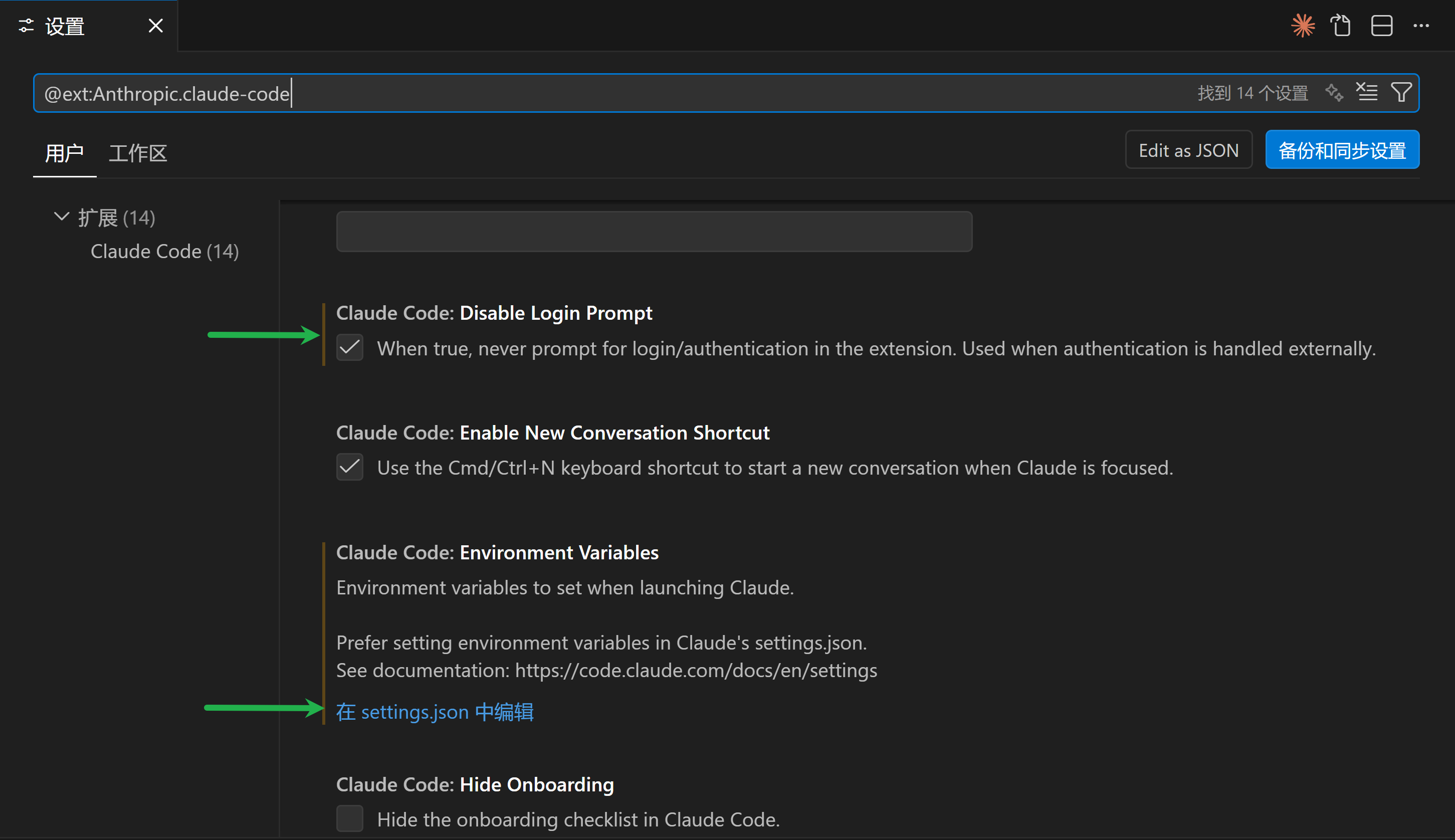
Claude Code: Disable Login Prompt->trueClaude Code: Environment Variables->在 settings.json 中编辑
将API配置信息添加到环境变量配置文件中,其中
ANTHROPIC_BASE_URL的值填写为你使用的中转站BaseURL,ANTHROPIC_AUTH_TOKEN的值填写为你的API令牌"claude-code.environmentVariables": [ { "name": "ANTHROPIC_AUTH_TOKEN", "value": "在这里填入 SK 密钥" }, { "name": "ANTHROPIC_BASE_URL", "value": "在这里填入你的 BaseURL" } ],修改完成后,再次打开Claude Code插件,就可以正常开始使用了
其他配置
此外Claude Code插件设置中还支持切换其他第三方模型,启用绕过权限模式,这样Claude Code的自动执行操作就不会再弹窗让你确认
Claude Code: Allow Dangerously Skip Permissions->trueClaude Code: Selected Model->your-model-name
参考
更新日志
2026/3/13 17:06
查看所有更新日志
9af60-于